在企业日常运营中,ERP系统的打印功能是连接数字信息与纸质文档的关键环节。有喜企业ERP作为一款集成化管理软件,其打印机设置旨在简化流程、提升办公效率。正确配置打印机不仅能确保各类单据(如销售订单、采购单、出入库单、财务报表等)的准确输出,还能避免因设置不当导致的工作延误。以下将详细介绍在有喜企业ERP中设置打印机的步骤与注意事项。
一、 设置前的准备工作
1. 硬件连接与驱动安装:确保打印机已正确连接到企业局域网内的电脑或服务器,并安装了最新、稳定的驱动程序。对于网络打印机,需确认其IP地址并确保网络通畅。
2. 权限确认:登录有喜ERP的账户需具备系统管理或相关模块(如采购、销售、仓库)的配置权限,通常需要管理员账号操作。
3. 模板熟悉:有喜ERP内各类单据通常有预置的打印模板,了解这些模板的格式有助于后续的个性化调整。
二、 核心设置步骤(通用流程)
1. 登录系统:使用管理员账号登录有喜企业ERP。
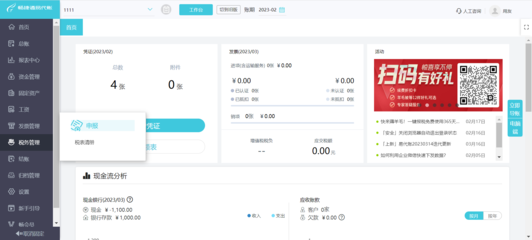
2. 进入设置模块:在系统主界面,找到“系统设置”、“基础资料”或“打印设置”等相关入口(具体名称可能因版本略有不同)。
3. 选择打印机配置:在设置菜单中,定位到“打印机设置”或“打印管理”选项。
4. 添加/选择打印机:
* 如果系统首次配置,可能需要“添加打印机”,通过系统搜索或手动输入网络打印机的IP地址、共享打印机路径来添加。
- 如果打印机已存在于系统中,可直接从列表中选择作为默认或指定业务的打印机。
- 关联业务单据:关键的一步是将打印机与具体的业务单据模板绑定。例如,您可以设置“销售出库单”默认使用财务室的激光打印机,“采购订单”使用仓库的针式打印机等。这通常在“打印模板管理”或单据的“打印设置”中完成。
- 模板调整与预览:对有特殊格式要求的单据,可利用ERP内置的模板设计器进行微调(如调整表格宽度、公司LOGO、字体大小等),并务必使用“打印预览”功能确认效果,避免纸张浪费。
- 参数设置:设置默认的纸张大小(如A4、241mm*140mm等连续纸)、打印方向(纵向/横向)和页边距。对于针式打印机打印多联单据,可能需要调整打印偏移量以确保套打准确。
- 保存与测试:完成所有设置后,保存配置。立即打印一份测试页或常用单据,检查内容是否完整、位置是否准确。
三、 高级功能与技巧
多打印机管理:在大型办公环境中,可以为不同部门或不同单据类型指定不同的打印机,实现打印任务的智能分流。
批量打印:在单据列表界面,有喜ERP通常支持选中多条记录后批量打印,极大提升处理效率。
故障排查:若打印失败,请按顺序检查:打印机电源与连线、驱动状态、ERP中打印机选择是否正确、单据模板是否损坏、操作系统打印队列是否堵塞。
权限细分:可以设置用户或用户组的打印权限,控制哪些人可以进行打印或修改打印模板。
四、 注意事项
版本差异:不同版本的有喜企业ERP,设置路径和功能名称可能有所调整,请以实际使用的软件界面为准。
驱动兼容性:优先使用打印机官网提供的针对您操作系统版本的驱动,避免使用Windows自动安装的通用驱动,可能影响套打精度。
模板备份:在对默认打印模板进行重大修改前,建议先导出备份,以便需要时恢复。
定期维护:随着业务变化(如单据格式变更、打印机更换),应定期复查打印设置,确保其持续匹配业务需求。
通过以上系统化的设置与管理,有喜企业ERP的打印功能将成为您企业无缝流转的得力助手,确保信息从系统到纸面的每一次传递都清晰、准确、高效。如果在设置过程中遇到特定问题,建议查阅有喜ERP的官方帮助文档或联系技术支持获取针对性指导。